Workflow metadanych
Webgate.io obsługuje import metadanych w formie plików Avid Log Exchange (ALE). Format ten jest wspierany przez wszystkie popularne systemy, takie jak Avid, Silverstack Lab, DaVinci Resolve, LockitScript i Onset Dailies. Aby metadane mogły zostać przypisane do odpowiednich ujęć, plik ALE musi mieć określoną strukturę.
Workflow metadanych z Avid Media ComposerPrzygotowanie danych wideo
Idealnie klipy wideo powinny być przesyłane do Webgate.io ujęcie po ujęciu. Tylko wtedy metadane mogą zostać zastosowane do poszczególnych ujęć. Dodatkowo nawigacja po scenach podczas odtwarzania jest znacznie łatwiejsza, ponieważ każde ujęcie jest wyświetlane jako miniatura na osi czasu. Aby dopasować metadane do ujęć w Webgate.io, przesłane clipy muszą mieć taką samą nazwę jak Original Camera Data (OCD). Rozszerzenie pliku może być inne.
Aby start timecode był dostępny w playerze Webgate.io oraz w pobieralnych plikach proxy/streamingowych, przesłane filmy muszą zawierać start timecode. Informacja o start timecode może być osadzona w strumieniu mediów albo w metadanych XMP.
Pliki MOV zazwyczaj automatycznie zawierają informację o start timecode w strumieniu mediów i dlatego są preferowanym wyborem. Pliki MP4 zwykle wymagają ręcznego dodania informacji timecode do metadanych XMP przed uploadem. Jeśli przesłany zostanie plik ALE (Avid Log Exchange) z informacją o start timecode, start timecode filmów nie zostanie nadpisany, nawet jeśli oryginalne pliki nie mają start timecode albo jest on równy 00:00:00:00. Informacje ALE timecode będą dostępne przez interfejs metadanych Webgate.io.
Import metadanych
Plik ALE można przesłać przez menu kontekstowe obok playlisty, wybierając «dodaj metadane». Aby nadpisać istniejący ALE, prześlij plik ponownie. Dane zostaną scalone: identyczne pola zostaną nadpisane, pola jeszcze nieistniejące zostaną utworzone, a istniejące pola pozostaną bez zmian.
Dopasowanie metadanych
Dopasowanie metadanych ALE do filmów odbywa się przy użyciu kolumny tape lub source file w ALE oraz nazwy przesłanego pliku. Aby zastosować metadane do ujęcia «A002_0915489_C001.mov», plik ALE musi zawierać kolumnę «Tape» albo «Source File» z wartością «A002_0915489_C001». Jeśli istnieje kolumna «Filetype», zwykle można tam znaleźć poprawne rozszerzenie pliku. Kolumna ta nie jest jednak wymagana. Nieprawidłowa zawartość kolumny «Filetype» może jednak powodować błędy podczas dopasowania.
Przypisanie kolumn pliku ALE
Niektóre kolumny pliku ALE muszą mieć określoną składnię, aby poprawnie przetłumaczyć metadane na strukturalne metadane Webgate.io. Składnia wygląda następująco:
| Kolumna | Zawartość |
|---|---|
| Scene | Scena - Ujęcie |
| Take | Take |
| Episode | Odcinek |
| Reel or ReelName | Rolka |
| Shoot Date | Data zdjęć |
| Shot Day | Dzień zdjęciowy |
| Circled Take, circled take, Good Take, Selected | 1, circled, yes, Yes, YES |
| Name | * na końcu nazwy, np. 35-1 /1* (circle take) |
| Comments | Komentarze clipu |
| Filetype | mov, mxf itd. |
| Start | Start Timecode |
Komentarze clipu
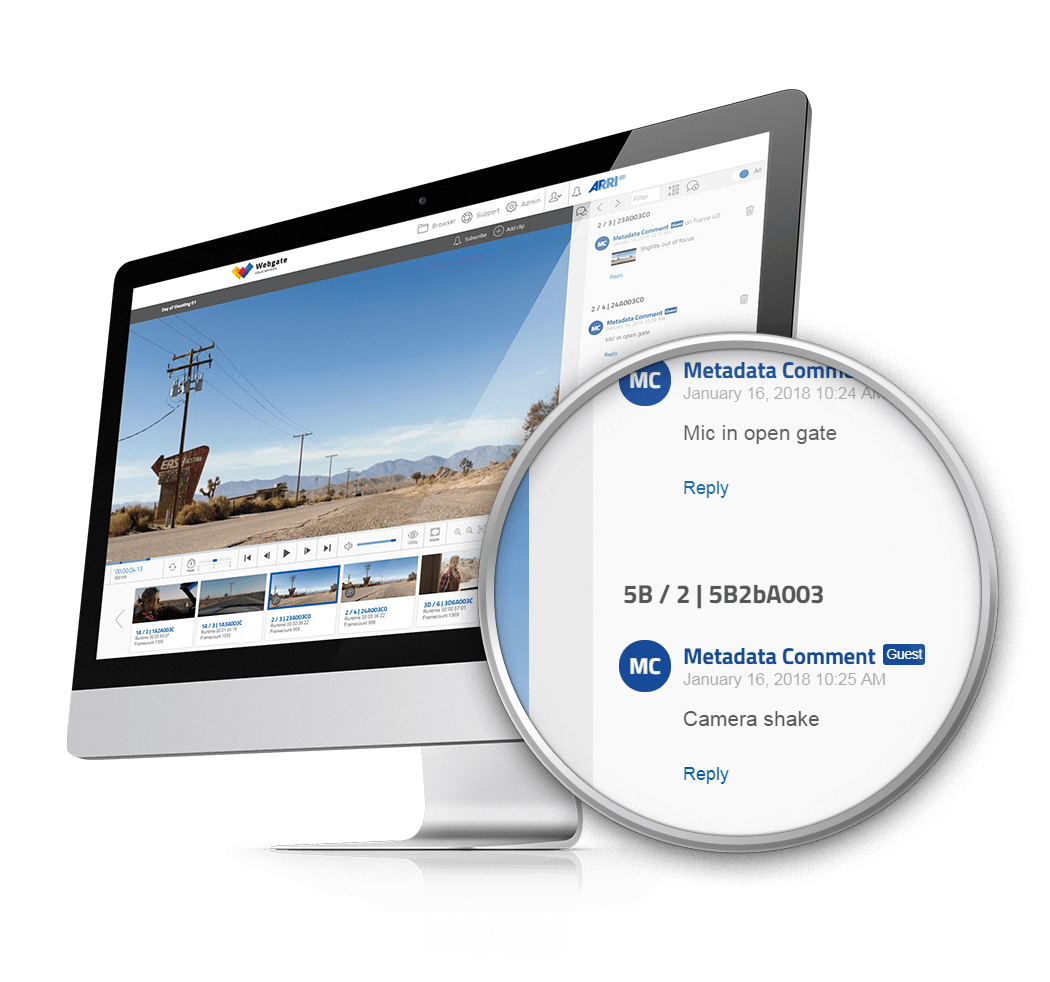
Użyj uploadu ALE, aby automatycznie tworzyć komentarze clipu, na przykład komentarze QC. W tym celu dodaj komentarze do kolumny «Comments» w pliku ALE. Po imporcie ALE wszystkie komentarze pojawią się w sekcji komentarzy widoku playera. Kliknięcie komentarza przeniesie player do odpowiedniego ujęcia. Aby zobaczyć komentarze, użytkownik potrzebuje uprawnienia «komentowanie i głosowanie». Domyślnie role «User», «room administrator» i «Project Admin» mają to uprawnienie. Aby umożliwić innym użytkownikom oglądanie komentarzy, możesz utworzyć nową rolę albo dodać uprawnienie do zdefiniowanej wcześniej roli (np. «Member»). Można to zrobić w zakładce Admin przez «Roles» i «+ Add role».
Circle Takes
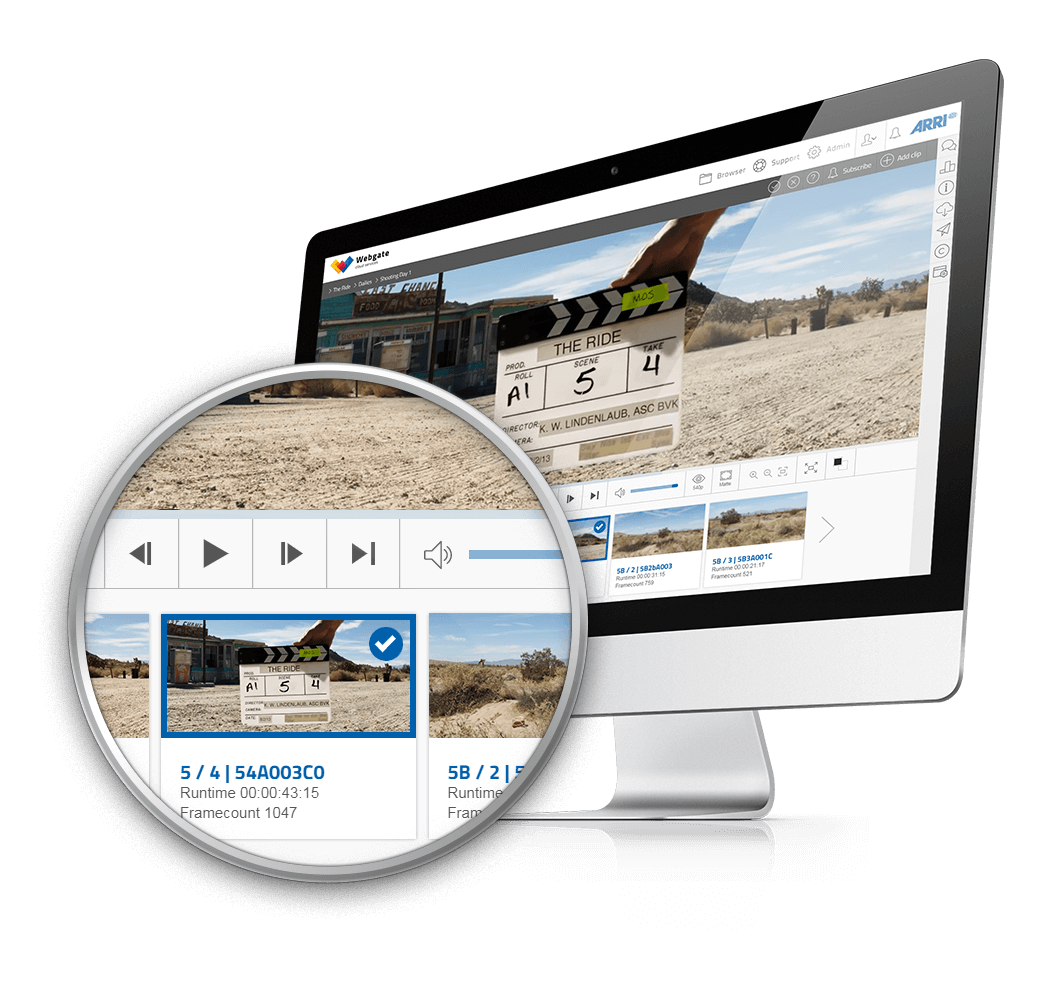
Circle takes mogą być automatycznie oznaczane w Webgate.io. Jeśli kolumna «Circled Take», «Good Take» lub «Selected» w ALE zawiera liczbę «1» albo «Yes», ujęcie zostanie oznaczone jako circle take. Jeśli pole zawiera «0» albo słowo «No», ujęcie nie zostanie oznaczone jako circle take. Ujęcie zostanie również oznaczone jako circle take, jeśli zawartość kolumny name kończy się znakiem *.
Używanie metadanych w aplikacji Dailies Player by Webgate.io
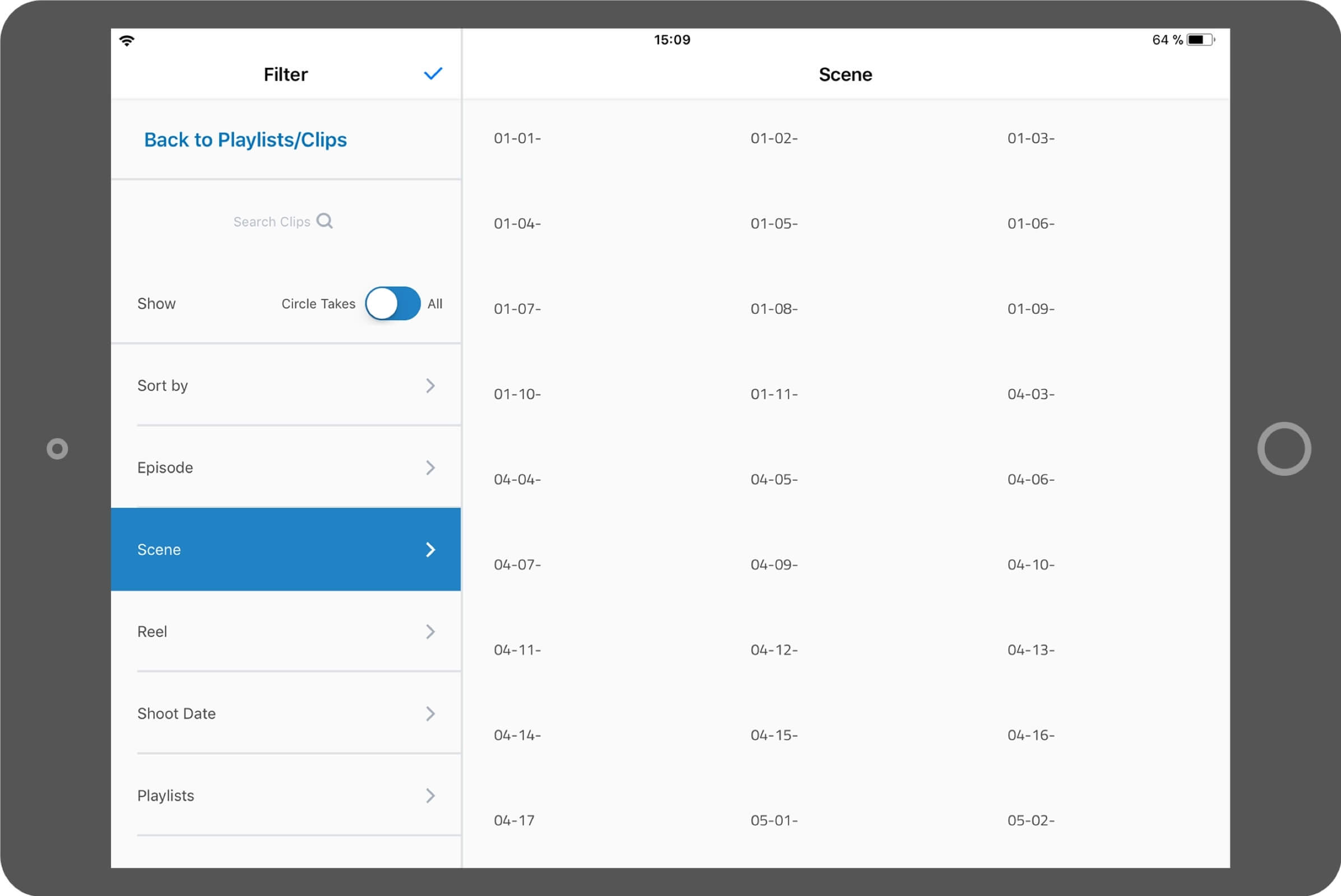
Jeśli metadane zostały zaimportowane do Webgate.io w opisany sposób, możesz wygodnie filtrować i przeszukiwać swoje metadane w aplikacji iOS «Dailies Player by Webgate.io». Możesz filtrować według odcinków, scen, rolek, dat zdjęć i playlist. Aplikację na iPada i iPhone’a można pobrać bezpłatnie z App Store.